AI智能作图使用教程
一、功能入口与基础准备
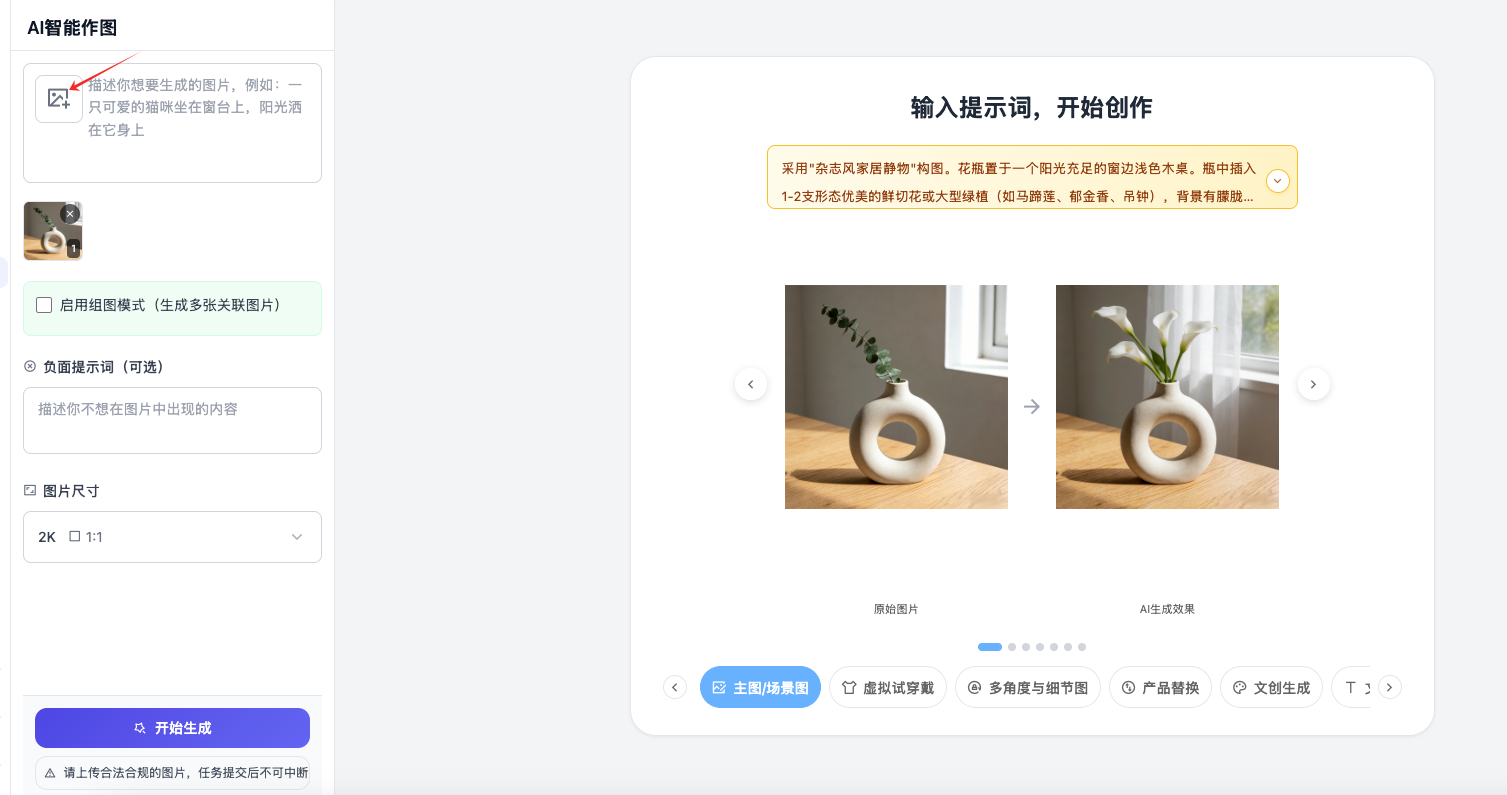
进入AI 智能作图页面,你会看到左侧操作栏与右侧预览区,核心是通过「提示词 + 参考图」生成定制化图片。
上传参考图:点击左侧输入框旁的图片图标,或直接拖拽图片至预览区,完成参考图上传(本次示例为环形陶瓷花瓶静物图)。
二、核心参数设置
1. 提示词撰写
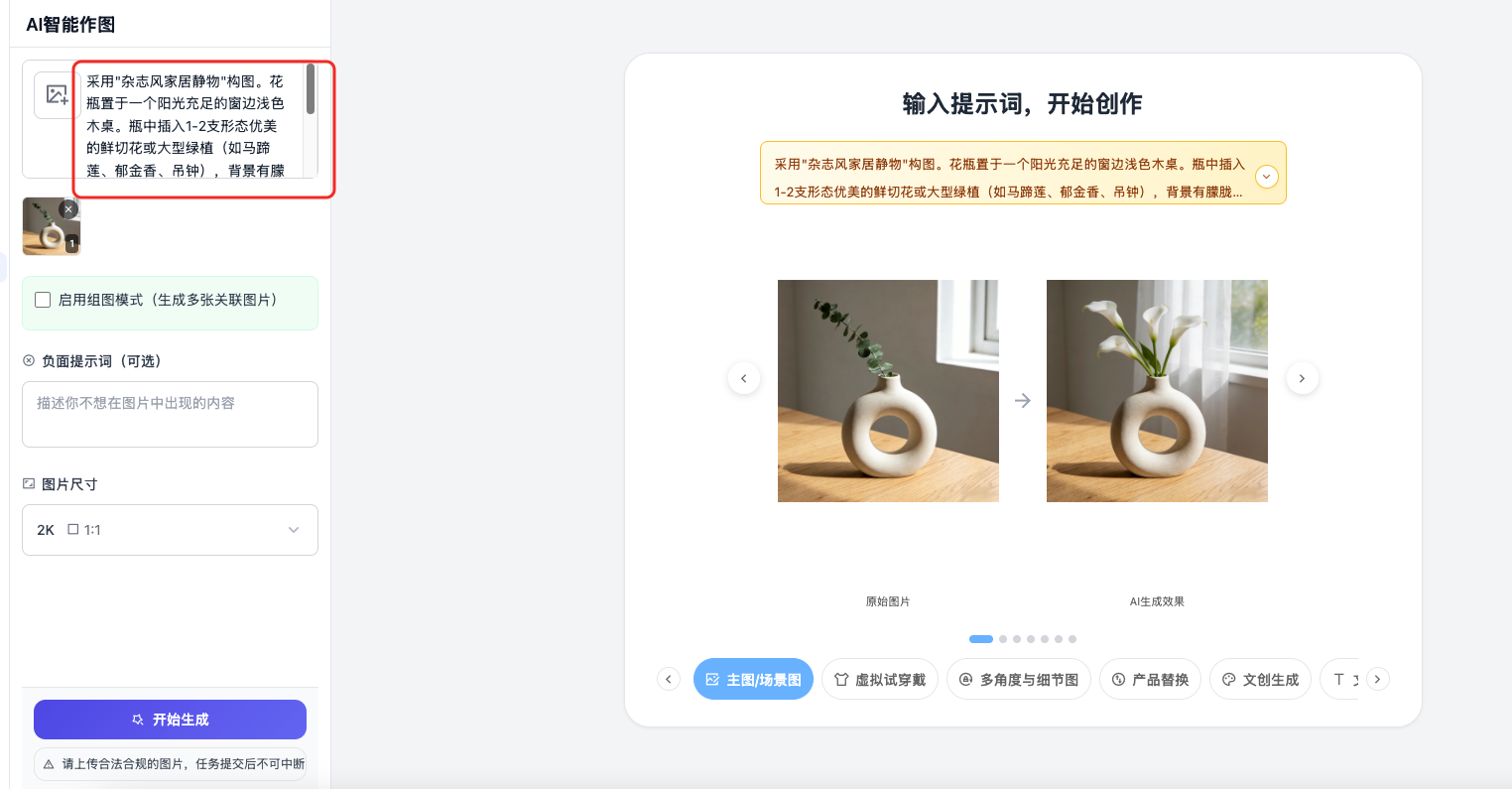
在输入框内,输入你想要的画面描述:
示例:采用"杂志风家居静物"构图。花瓶置于一个阳光充足的窗边浅色木桌。
瓶中插入1-2支形态优美的鲜切花或大型绿植(如马蹄莲、郁金香、吊钟),背景有朦胧的窗景柔和的纱帘。
自然侧光,在花瓶上形成柔和的光影过渡,凸显其立体感和釉面质感。
花瓶本身的白色与鲜花的色彩形成干净高级的对比。
技巧:明确构图风格、主体位置、元素细节、氛围色调,让 AI 更精准理解你的需求。
2. 组图模式(可选)
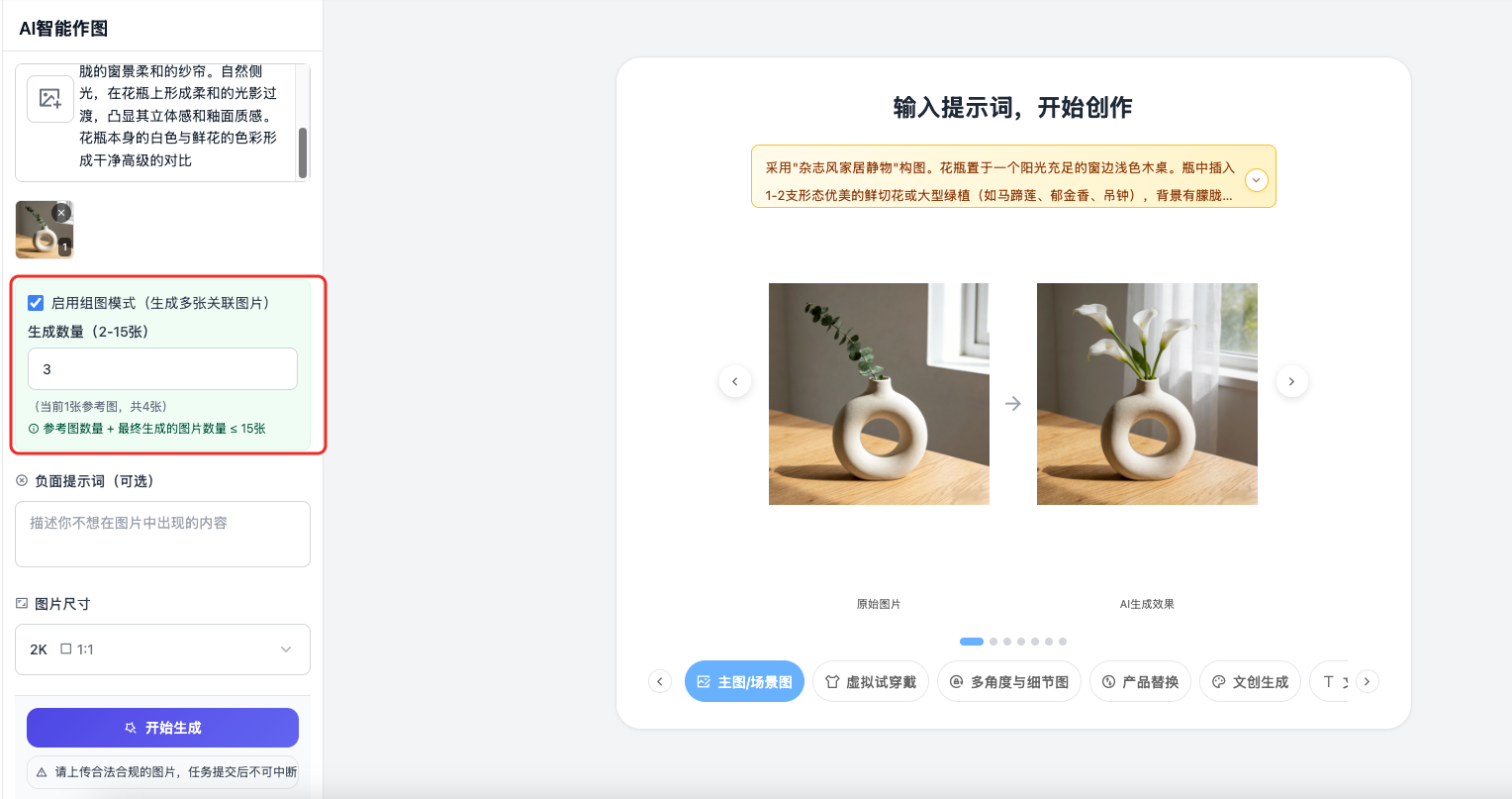
勾选「启用组图模式」,可设置生成数量(2-15 张),适合需要多版本对比或系列图创作的场景。未勾选则默认生成单张主图,效率更高。
⚠️ 注意:参考图数量 + 最终生成的图片数量 ≤ 15张。
3. 负面提示词(可选)
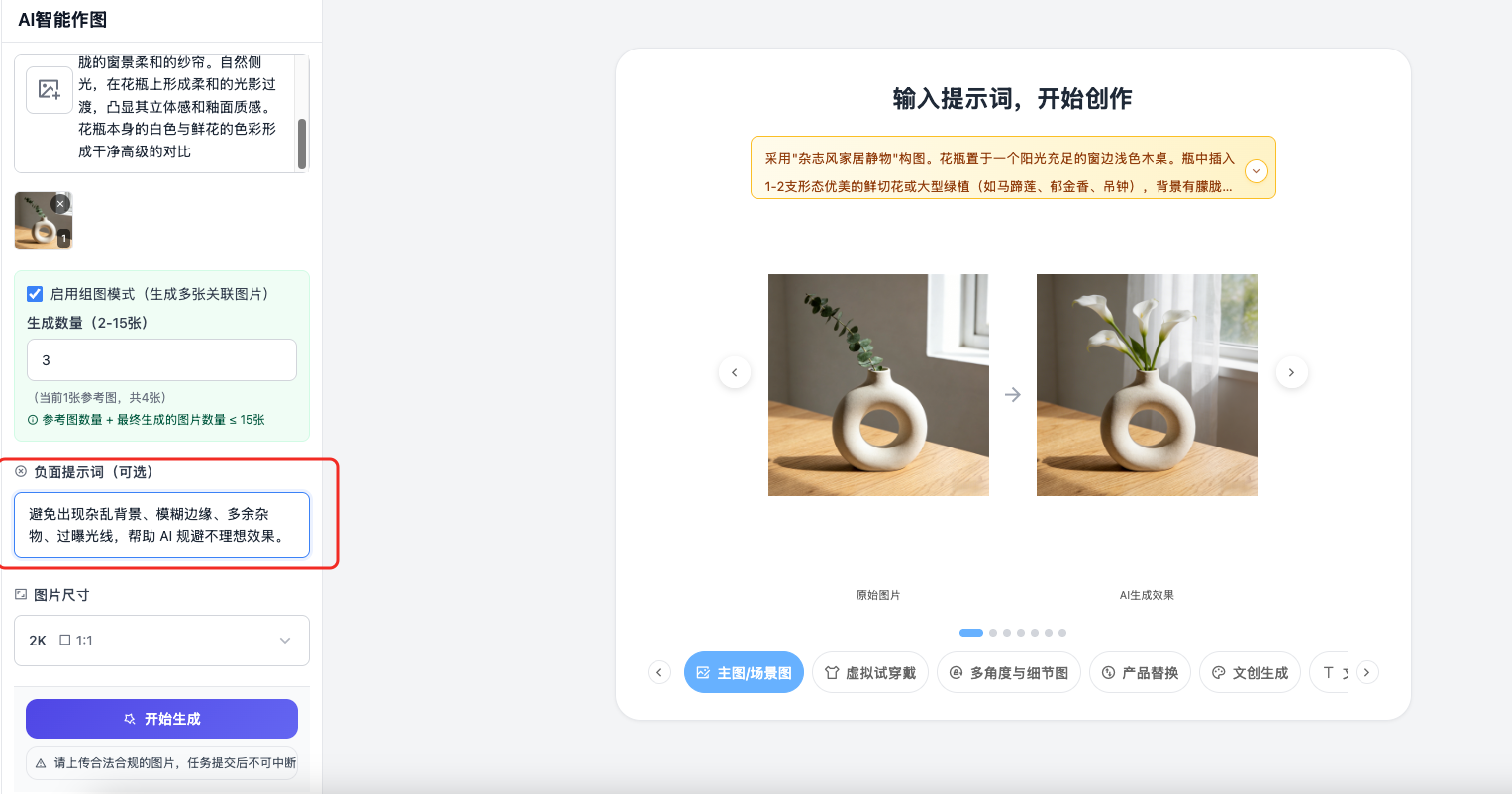
在「负面提示词」栏输入不想出现的内容,例如:避免出现杂乱背景、模糊边缘、多余杂物、过曝线,帮助 AI 规避不理想效果。
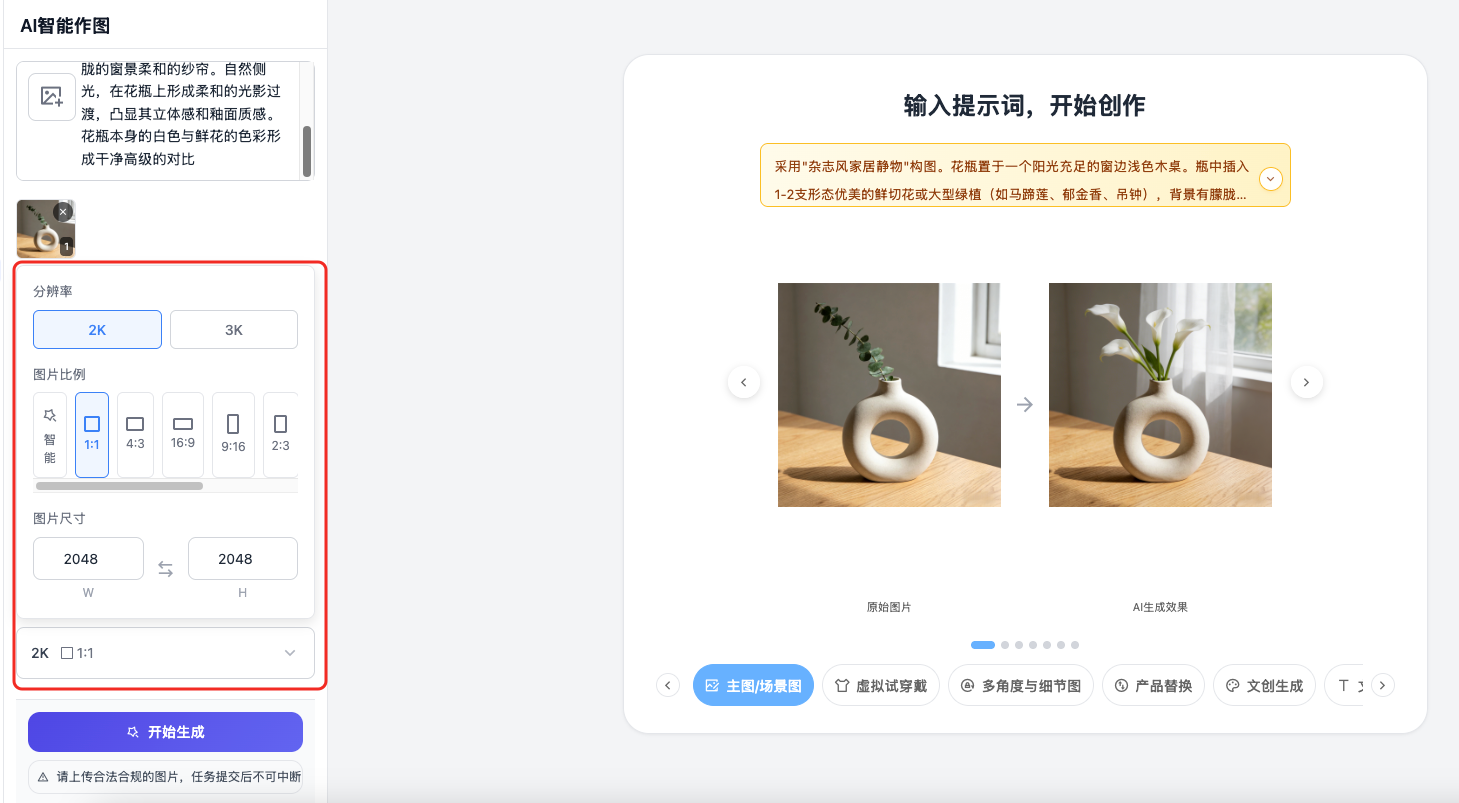
4. 图片尺寸选择
在「图片尺寸」下拉菜单中选择常用选项:2K(高清)、1:1(正方形,适配社交平台),也可根据需求选择其他比例。
三、开始生成与预览
确认所有参数设置无误后,点击左侧底部“开始生成”按钮。等待 AI 处理(任务提交后不可中断),预览区将展示结果图片。
若启用组图模式,可滑动查看多张生成结果,挑选满意的图片保存。